Awakepilot 0.14 ist verfügbar

Dein Mac bleibt wach.
Solange die Arbeit läuft.

Lass Builds, Videoexporte und große Dateiübertragungen ohne automatischen Ruhezustand weiterlaufen. Wähle eine Dauer oder Bedingungen. Awakepilot beendet das Wachhalten, wenn die Zeit abläuft oder die Bedingungen nicht mehr gelten, sofern keine andere aktive Aufgabe es noch benötigt.
macOS 13+ Apple Silicon + IntelSigniert und von Apple notarisiert
Awakepilot
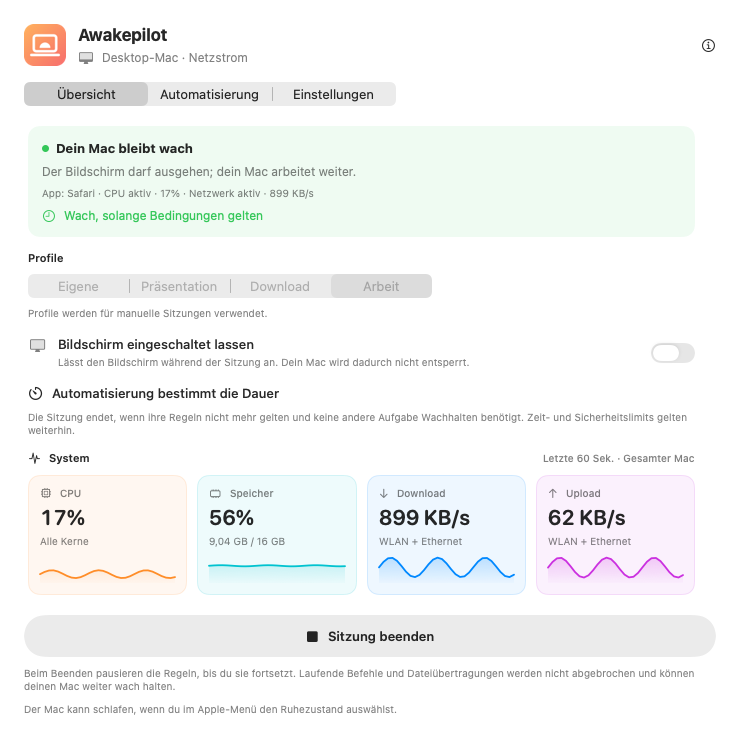
Awakepilot-Übersicht mit aktiver Wachhalte-Sitzung und Live-Systemwerten
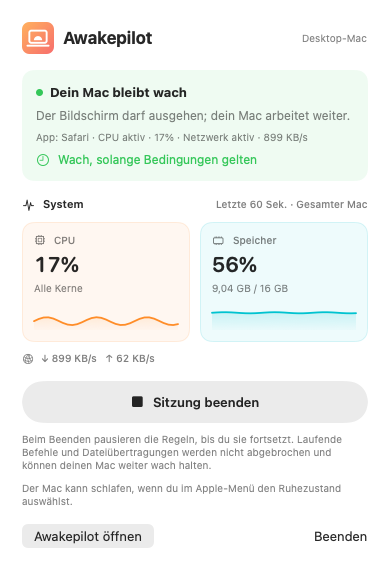
Kompaktes Awakepilot-Menüleistenfenster
Der Mac bleibt wach
15 StartbedingungenVon Prozessen und CPU bis zu WLAN, VPN und Laufwerken
Einstellungen je BedingungProfil, Bildschirmverhalten und Sicherheitslimit für jede Regel
Datenschutz von Grund aufKein Konto, keine Analysen, Werbung oder Telemetrie
6 SprachenEnglisch, Deutsch, Spanisch, Französisch, Aserbaidschanisch und Türkisch
Für Aufgaben, die fertig werden müssen

Mit einem Timer starten.
Bei Bedarf Regeln hinzufügen.

Wähle eine Dauer oder lege fest, unter welchen Bedingungen eine Sitzung startet. Wenn Awakepilot das Wachhalten beendet, gelten die Ruhe-Einstellungen deines Mac; er schläft nicht sofort ein.

Flexible Wachhalte-Sitzungen

Bleibe unbegrenzt, für eine bestimmte Dauer oder bis zu einem exakten Datum und einer Uhrzeit wach.

15m1h2h∞

Live-Systemübersicht

Beobachte CPU, Speicher sowie Download- und Upload-Aktivität in übersichtlichen Live-Diagrammen.

Intelligente Automatisierung

Wähle zuerst, was beobachtet werden soll. Halte deinen Mac wach, solange eine App geöffnet ist, ein Prozess läuft oder ein gewähltes Laufwerk verbunden ist.

xcodebuild wird ausgeführtAktiv

Strombewusst

Berücksichtige Netzteile, Akkugrenzen, USV-Status und Bildschirmeinstellungen.

Drive Alive

Drive Alive hilft, ein gewähltes externes Laufwerk aktiv zu halten, indem es seine eigene kleine versteckte Datei regelmäßig aktualisiert.

Nachvollziehbarer Verlauf

Sieh, wann das Wachhalten begann, welche Bedingungen aktiv waren und wann es endete.
Automatisierung
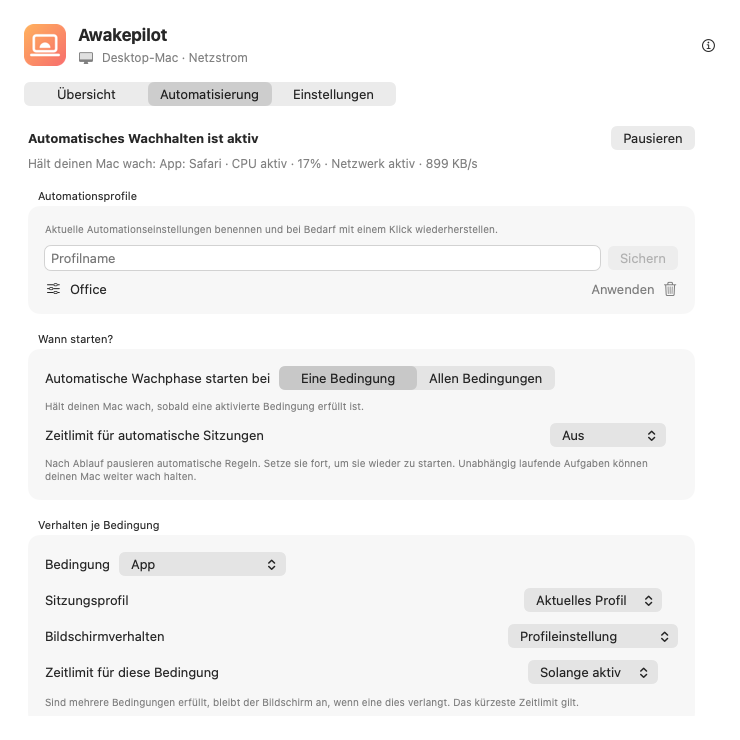
Awakepilot-Automatisierungsprofile und Einstellungen je Bedingung
Automatisierung, die sich selbst erklärt

Wähle, wann dein Mac wach bleibt.

Sieh die Apps, Prozesse und weiteren Bedingungen, die deinen Mac wach halten. Gelten deine Regeln nicht mehr und benötigt keine andere aktive Aufgabe das Wachhalten, kann dein Mac seine normalen Ruhe-Einstellungen verwenden.

Eine geöffnete App beweist nicht, dass darin noch eine Aufgabe läuft. Weniger CPU- oder Netzwerkaktivität bestätigt ebenfalls keinen Abschluss.

  • ✓
    Apps, Prozesse und VerbindungenFolge Apps, Terminal-Werkzeugen, WLAN-Netzen, VPNs, externen Laufwerken und Befehlen während ihrer Laufzeit.
  • ✓
    Benannte AutomatisierungsprofileSpeichere vollständige Regelsätze und wechsle zwischen Büro-, Reise-, Render- oder Download-Abläufen.
  • ✓
    Einstellungen je BedingungWähle für jede Bedingung ein Sitzungsprofil, ein Bildschirmverhalten und eine Höchstdauer.
  • ✓
    Sichtbarer Verlauf und SicherheitslimitsPrüfe Starts, Stopps und Regeländerungen, während Akku- und Temperaturlimits die Kontrolle behalten.
Eine Regel, die du lesen kannst

Baue Automatisierung wie einen Satz auf.

Wähle, was Awakepilot beobachtet, wie sich der Bildschirm verhält und wie lange der Mac wach bleibt. Prüfe aktive Bedingungen und letzte Änderungen in der App.

Wenn

Eine dieser Bedingungen ist erfüllt

⌘ xcodebuildCPU ≥ 65%Studio-WLANArbeits-VPNArchive SSD
Wähle „alle Bedingungen“, wenn sie gleichzeitig erfüllt sein müssen.
Dann

Profil „Arbeit“ verwenden

Mac wach haltenBildschirmruhe erlaubenNach 4 Stunden beenden
Jede Bedingung kann ihr eigenes Profil, Bildschirmverhalten und Limit wählen.
Zum Schluss

Wachhalten beenden

Automatisch
Ist keine andere Aufgabe oder Regel aktiv, gelten die Ruhe-Einstellungen deines Mac. Deine vorherigen Bildschirm- und Timer-Einstellungen werden wiederhergestellt.
⌁
Benanntes Profil

Büro

4 Regeln

Starte im Studio-Netzwerk oder Arbeits-VPN. Halte den Bildschirm für Anrufe bereit und beende die Sitzung am Sicherheitslimit.

Wi-FiVPNBildschirm an
◫
Benanntes Profil

Render-Nacht

3 Regeln

Beobachte den Exportprozess anhand seines Namens und erlaube die Bildschirmruhe. Nach Prozessende endet das Wachhalten, sofern keine andere Regel oder Aufgabe es noch benötigt.

ProzessCPU8-Std.-Limit
↻
Benanntes Profil

Backup-Laufwerk

2 Regeln

Reagiere auf das Einbinden eines Archivlaufwerks, schütze den Kopiervorgang und nutze Drive Alive nur auf dem ausgewählten beschreibbaren Volume.

LaufwerkDrive AliveBildschirm aus
Wann soll dein Mac wach bleiben?

Beobachte die Arbeit aus jedem sinnvollen Blickwinkel.

Starte bei einer erfüllten Bedingung oder verlange alle gewählten Bedingungen gleichzeitig. Zum Beispiel nur im Büro-WLAN und mit angeschlossenem externem Laufwerk.

Sieh, was deinen Mac wach hält.Prüfe aktive Bedingungen im Panel und letzte Änderungen im Aktivitätsverlauf.
▣AppsSafari, Xcode, Final Cut oder jede andere App
⌘ProzesseAgenten, Builds, Encoder und Skripte
⌁WLAN & VPNReagiere darauf, wo und wie du verbunden bist
▰Externe LaufwerkeStarte, wenn ein ausgewähltes Volume eingebunden wird
⌁CPU & NetzwerkFolge aktiver Rechenlast und Übertragungen
◷Zeit & HardwareZeitpläne, Stromversorgung und externe Bildschirme
⌁USB & BluetoothAusgewählte verbundene Geräte erkennen
♫AudioausgabeAuf den gewählten Ausgabekanal reagieren
◎DNS & IP-NetzwerkeServeradressen und CIDR-Bereiche abgleichen
Drive Alive mit Schutzmechanismen

Halte dein ausgewähltes externes Laufwerk aktiv.

Awakepilot aktualisiert eine kleine Markierungsdatei auf den von dir gewählten beschreibbaren externen Laufwerken. Es überschreibt niemals Dateien anderer Apps und entfernt die eigene Markierung, wenn Drive Alive deaktiviert wird – auch nach dem erneuten Verbinden eines Laufwerks.

  • Jedes Laufwerk ausdrücklich auswählen
  • Intervall von 5, 10, 15, 30 oder 60 Minuten festlegen
  • Erfolge und Schreibfehler in der App sehen
  • Akku-, Temperatur- und Zeitlimits aktiv lassen
Externe LaufwerkeLokal geschützt
▰
Archive SSD2 TB · beschreibbar
Aktiv
Aktualisierungsintervall15 Minuten
Eigene Datei von AwakepilotVerifiziert
22:00 Laufwerk eingebunden
22:00 Wachhalte-Sitzung gestartet
22:15 Drive Alive aktualisiert
Später Wachhalten beendet
AktivitätsverlaufNur auf diesem Mac gespeichert
Automatisierung gestartetProzess: ffmpeg · CPU aktiv
Bedingungen geändertNetzwerkaktivität zur Sitzung hinzugefügt
Sicherheitslimit erreichtNach 4 Stunden beendet
Vertrauen entsteht durch Transparenz

Prüfe Starts, Stopps und Änderungen.

Ein Wachhalte-Werkzeug sollte keine Fragen offenlassen. Awakepilot protokolliert wichtige Übergänge, ohne den Verlauf mit jeder CPU- oder Netzwerkprobe zu überladen.

200 letzte lokale Ereignisse0 Telemetrieereignisse1 Klick zum Löschen des Verlaufs
Ein Werkzeug, viele Arbeitsabläufe

Lass die Aufgabe fertig werden.

↓

Große Übertragungen

Beobachte Netzwerkaktivität oder ein verbundenes Backup-Laufwerk. Die Bedingung endet, wenn die Aktivität lange genug unter dem Grenzwert bleibt oder das Laufwerk getrennt wird.

⌘

Builds und KI-Agenten

Beobachte einen Terminal-Prozess anhand seines Namens oder halte deinen Mac wach, solange ein Befehl läuft.

▰

Präsentationen

Nutze ein Profil mit aktivem Bildschirm nur, solange die Präsentationsbedingung erfüllt ist.

↗

Fernzugriff

Halte den Mac erreichbar, während Strom- und Zeitlimits weiterhin gelten.

Datenschutz ist eine Funktion

Dein Arbeitsablauf bleibt auf deinem Mac.

Kein Konto. Keine Werbung. Keine Analysen. Keine Telemetrie. Awakepilot speichert seine Einstellungen lokal und kontaktiert GitHub nur zur Suche nach Updates.

Datenschutzdetails lesen →

Lokale EinstellungenDeine Einstellungen bleiben in deinem macOS-Benutzerkonto.
Kein TrackingKeine Verhaltensprofile oder Analysen von Drittanbietern.
Geprüfte UpdatesDateiintegrität und Entwicklersignatur werden vor der Installation geprüft.
Bereit für lang laufende Aufgaben

Arbeite weiter mit Awakepilot.

Lade den signierten und von Apple notarisierten Universal-Build für macOS.

In den Programme-Ordner ziehen. Kein Konto oder Abonnement erforderlich.