Des sessions flexibles
Maintenez le Mac éveillé sans limite, pendant une durée ou jusqu’à une date et une heure précises.
15 min1 h2 h∞
Gardez votre Mac au travail pendant les compilations, les exports vidéo et les transferts volumineux. Lancez un minuteur ou laissez des règles suivre votre activité.
Les sessions manuelles sont gratuites. L’automatisation dispose d’un essai de 14 jours dès le premier lancement. L’achat de Pro n’est pas encore ouvert. Détails des offres gratuite et Pro
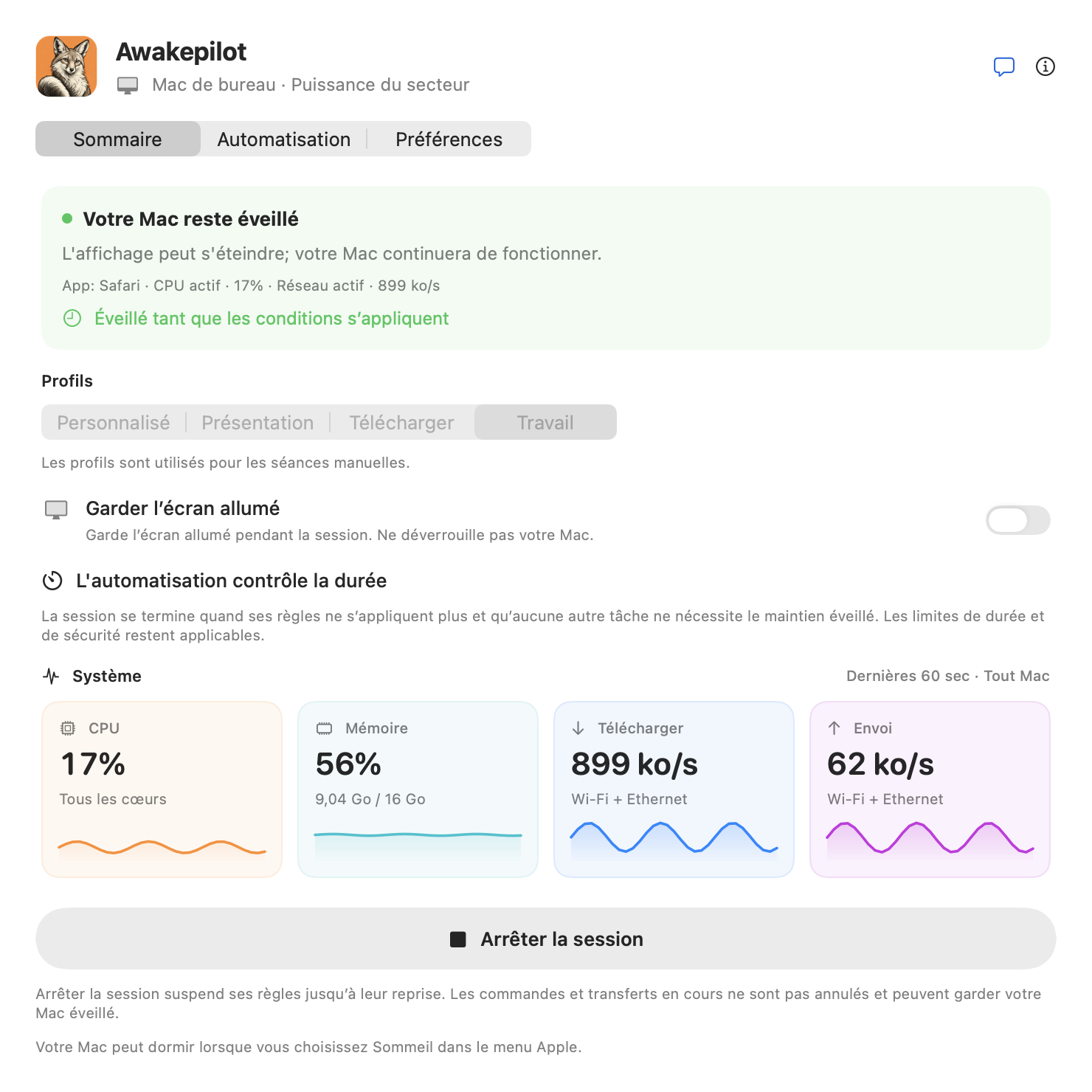
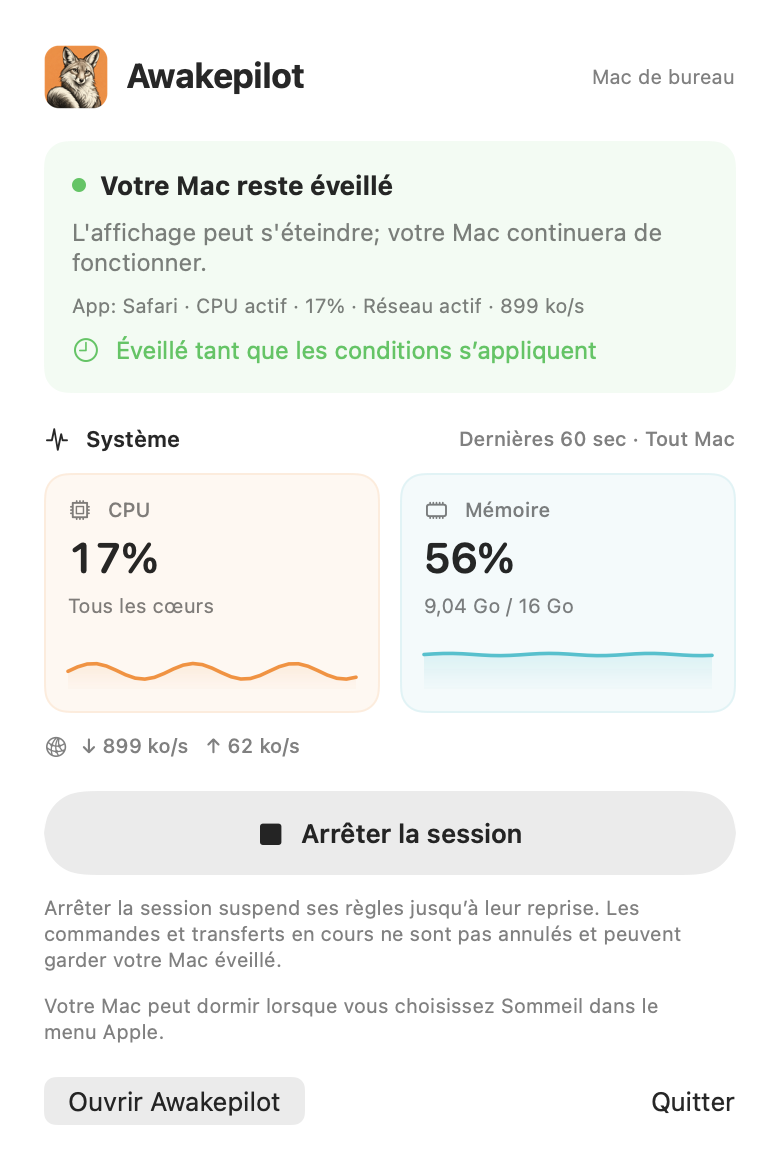
L’interface présente des données d’exemple. Les schémas expliquent le fonctionnement ; ce ne sont pas des enregistrements en direct.
Choisissez une durée ou les conditions de démarrage. Quand le maintien en éveil prend fin, le Mac suit ses réglages de veille ; il ne se met pas immédiatement en veille.
Maintenez le Mac éveillé sans limite, pendant une durée ou jusqu’à une date et une heure précises.
Suivez le CPU, la mémoire, les téléchargements et les envois sur des graphiques en direct.
Choisissez ce qu’il faut surveiller. Gardez le Mac éveillé lorsqu’une app est ouverte, qu’un processus tourne ou qu’un disque choisi est connecté.
Limitez l’automatisation avec des seuils de batterie, des règles d’adaptateur, une protection de température critique et des durées maximales.
Maintenez vos disques externes actifs en actualisant régulièrement un petit fichier sur chaque disque inscriptible choisi.
Voyez quand le maintien en éveil a commencé, pourquoi il s’est prolongé et quand il s’est arrêté.
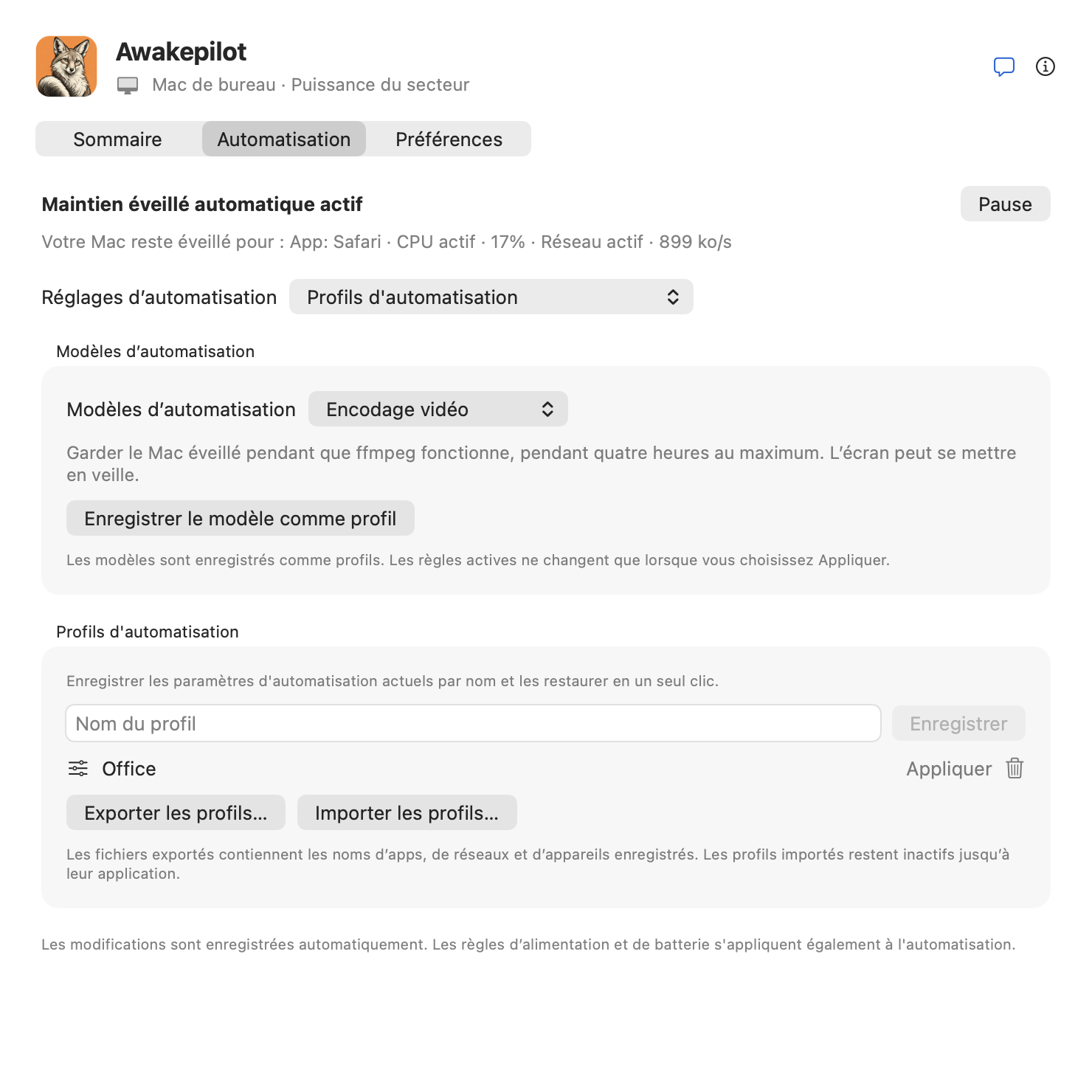
Enregistrez une configuration pour les tâches répétées. Partez de l’un des cinq modèles, choisissez vos conditions et laissez l’écran s’éteindre pendant que le Mac travaille.
Une app ouverte ne prouve pas qu’une tâche tourne encore. Une baisse du CPU ou du trafic ne confirme pas non plus sa fin.
Une compilation peut durer plus longtemps que prévu. Suivez le processus plutôt que d’estimer chaque fois une durée.
Le modèle Outils de compilation suit xcodebuild ou swift, autorise la veille de l’écran et fixe une limite de quatre heures. Pour une commande précise, utilisez awakepilotctl run.
Le modèle cesse de s’appliquer quand aucun processus surveillé ne tourne ou que la limite de quatre heures est atteinte. La compilation n’est pas annulée.
Laissez un export continuer écran éteint, sans prendre la seule ouverture de l’app de montage comme signal.
Le modèle Encodage vidéo suit ffmpeg, autorise la veille de l’écran et limite la session à quatre heures. Pour d’autres encodeurs, choisissez leur nom de processus.
La protection de cette règle s’arrête lorsque le processus disparaît ou que la limite est atteinte ; cela ne confirme pas la réussite de l’export.
Une copie longue peut dépasser un minuteur court. Suivez le processus de transfert et sélectionnez explicitement les disques externes.
Le modèle Transferts de fichiers suit rsync pendant quatre heures au maximum. Drive Alive reste désactivé ; activez-le séparément uniquement sur les disques accessibles en écriture que vous choisissez.
Cette règle s’arrête lorsque rsync ne tourne plus ou que la limite est atteinte. Une règle de disque suit son montage, pas la fin d’une copie.
Téléchargement et Présentation sont les deux autres modèles. Enregistrez des profils nommés pour les tâches répétées et exportez-les ou importez-les entre Macs. L’import enregistre les profils sans les appliquer. D’autres tâches ou règles peuvent encore garder le Mac éveillé.
Démarrez avec une seule condition ou exigez-les toutes. Par exemple : uniquement sur le Wi-Fi du bureau avec un disque externe connecté.
Awakepilot actualise un petit marqueur sur les disques externes inscriptibles choisis. Il n’écrase aucun fichier d’une autre app et supprime son marqueur à la désactivation, même après reconnexion du disque.
Comprenez toujours ce qui se passe. Awakepilot enregistre les transitions utiles sans remplir l’historique de chaque mesure CPU ou réseau.
Disponible dans l’offre gratuite. Avec Awakepilot ouvert, lancez votre commande via awakepilotctl plutôt que d’estimer sa durée.
/Applications/Awakepilot.app/Contents/MacOS/awakepilotctl run --name "Build" -- xcodebuild -scheme MyAppAwakepilot crée une autorisation d’éveil nommée avant le démarrage de la commande.
Le panneau affiche le nom de l’autorisation parmi les raisons qui gardent le Mac éveillé. Les protections de batterie et de température s’appliquent toujours.
À la fin de la commande, son autorisation est libérée. D’autres sessions ou tâches peuvent rester actives ; macOS ne reçoit pas l’ordre de se mettre immédiatement en veille.
Commande d’exemple, pas un enregistrement. Remplacez MyApp par votre schéma. Une autorisation dure par défaut au plus 24 heures ; --ttl peut la raccourcir. L’expiration libère la protection sans annuler la commande.
Le mode par défaut empêche la veille automatique d’inactivité. La fermeture du capot et le choix de Suspendre l’activité restent contrôlés par macOS ; veille de l’écran et verrouillage sont distincts.
Le mode capot fermé est facultatif et désactivé par défaut. Lorsqu’il est actif, il bloque aussi Suspendre l’activité dans le menu Apple, même sans écran externe.
Configuration et couverture actuelle des testsAucun compte ni publicité. Réglages et activité restent sur votre Mac. Le comptage facultatif est désactivé par défaut ; les avis sont transmis uniquement à l’envoi du formulaire. Les mises à jour viennent du site Awakepilot.
Lire les détails de confidentialité → Prêt pour les tâches longues
Téléchargez l’app Mac signée avec Developer ID et notarisée.
Glissez dans Applications. Aucun compte ni abonnement requis.